
Flexwalls, Infopoint & Schaufenster
Redaktion und Betrieb
Einleitung
Inhalt
Im Content Management System (CMS) werden Layouts angelegt, in Content Collections zusammengefasst und den Screens (Bildschirmen) zugeordnet
- Ein oder mehrere Layouts sind Teil von Content Collections
- Ein oder mehrere Content Collections werden einem oder mehreren Bildschirmen zugeordnet
Layouts
Content Collections können gleichermaßen Screens in der Flexwall, am Infopoint sowie den Bildschirmen im Schaufenster zugewiesen werden, da dieselben Layouts verwendet werden (Einschränkung siehe „Pagination...“)
Inhalte müssen so nur einmal angelegt werden und können theoretisch auf verschiedenen Zielsystem verwendet werden.
Animation und Interaktion
Farben
Layouts im Detail
Inhalte erstellen (CMS)
Infopoint
Flexwalls
Schaufenster
Betrieb
Nachdem Inhalte zugeordnet wurden, werden diese (nach einem Neustart des Players)
Technische Dokumentation
Medienspieler / Brightsign
Presentation Properties
Alle Bildschirme werden über Brightsign-Player bespielt, welche die HTML Seite anzeigen.
Da die Bildschirme im Laufe der Zeit ihre Einsatzort und möglicherweise ihre Orientierung ändern sollen, ist am Gehäuse ein Kippschalter angebracht, über den sich die Orientierung der Präsentation von Landscape auf Portrait umstellen lässt. Die Funktion wird über Brightsigns Switch Presentations ermöglicht, der Kippschalter löst über GPIO also einen wechsel der Präsentation aus. Daher sind für jeden Bildschirm zwei Präsentationen angelegt: BKL_Landscape & BKL_Portrait.
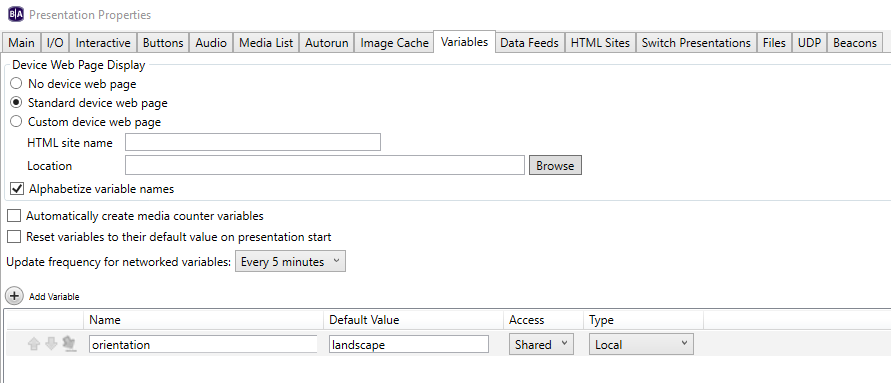
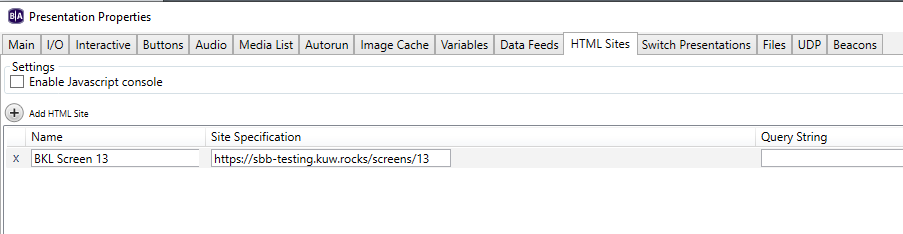
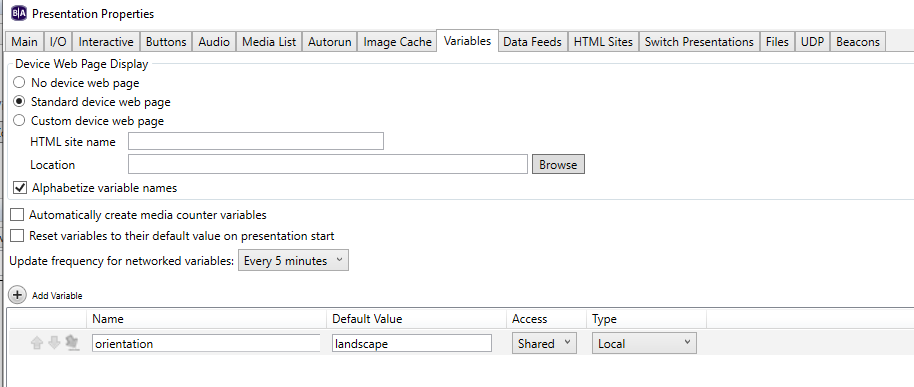
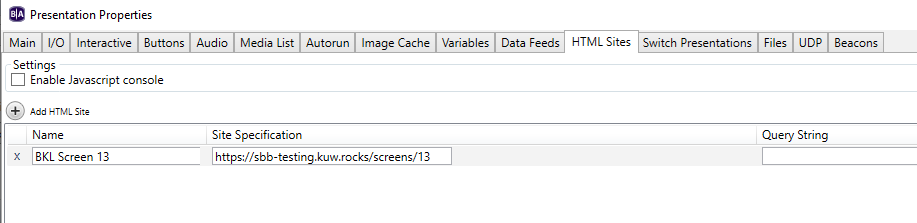
Die Grundsätzlichen Einstellungen (Presentation Properties) sind folgende:
BKL_Landscape
- Auflösung 1920x1080 / 4K (Je nach Bildschirmtyp)
- Orientation Landcape (Beim erstellen der Präsentation)
- Variables
- HTML Sites (Link entsprechend der Screen ID anpassen)
- Switch Presentations

BKL_Portrait
- Auflösung 1920x1080 / 4K (Je nach Bildschirmtyp)
- Orientation Portrait (Beim erstellen der Präsentation)
- Variables
- HTML Sites (Link entsprechend der Screen ID anpassen)
- Switch Presentations

Logik
Der Wechsel, ausgelöst durch den Kippschalter, wird mit folgender Logik ermöglicht. Der Kippschlater sollte im laufenden Betrieb gedrückt werden, da nur so die Variable neu gesetzt wird.
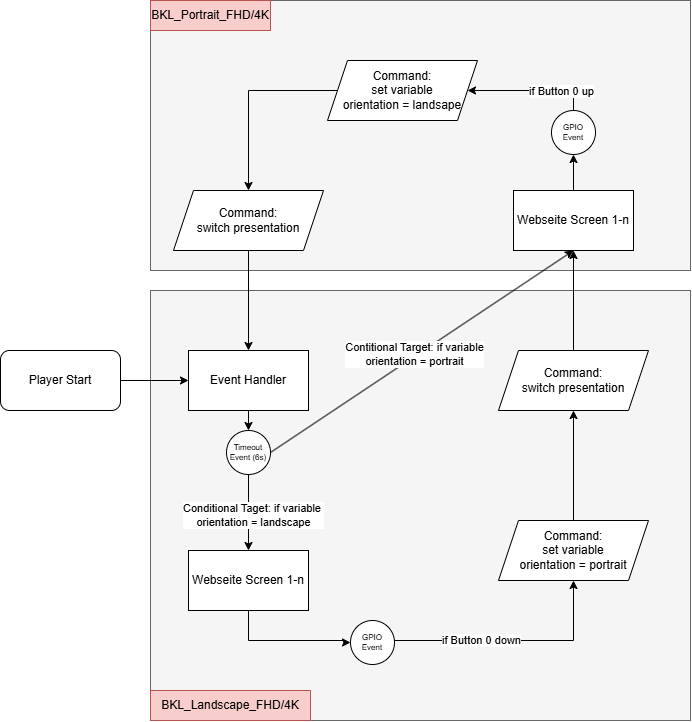
GPIO
Der Kippschalter ist an folgenden Pins des BRightsignpalyers angeschlossen:
- Pin 1 = GND
- Pin 3 = GPIO 0 (Button 0 in BrighAuthor)