
1. Flexwalls, Infopoint & Schaufenster
1. Redaktion und Betrieb
1.1. Einführung
Inhalt
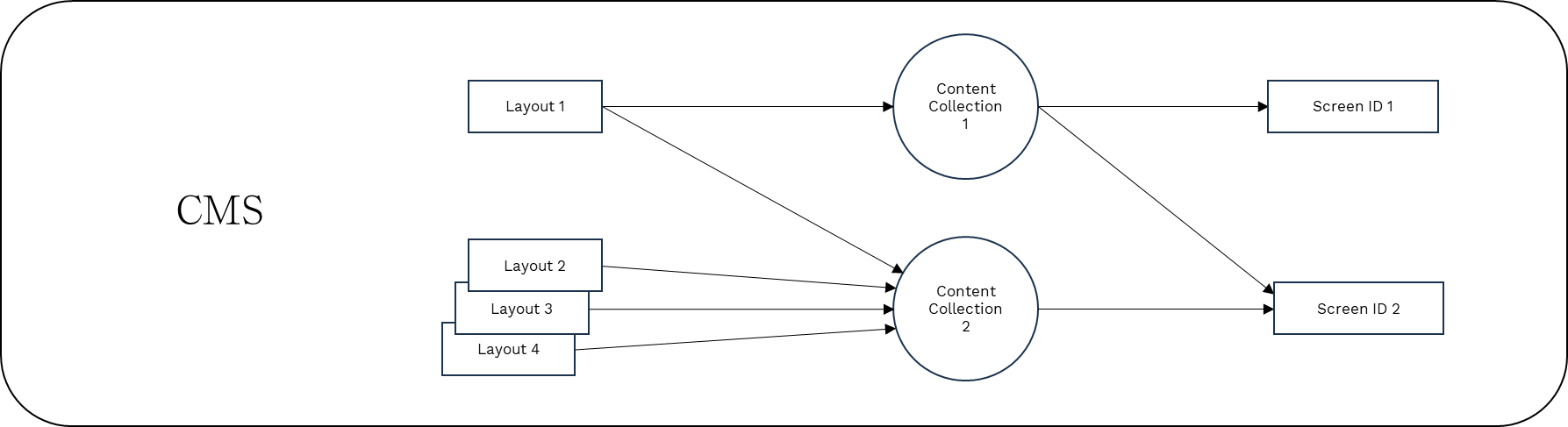
Im Content Management System (CMS) werden Layouts angelegt, in Content Collections zusammengefasst und den Screens (Bildschirmen) zugeordnet. Dabei gilt:
- Ein oder mehrere Layouts sind Teil von Content Collections
- Ein oder mehrere Content Collections werden einem Bildschirm (Screen) zugeordnet
- Mehrfache Zuordnung von einem Layout zu verschiedenen Content Collections ist möglich
- Mehrfache Zuordnung von einer Content Collection zu verschiedenen Screens ist möglich
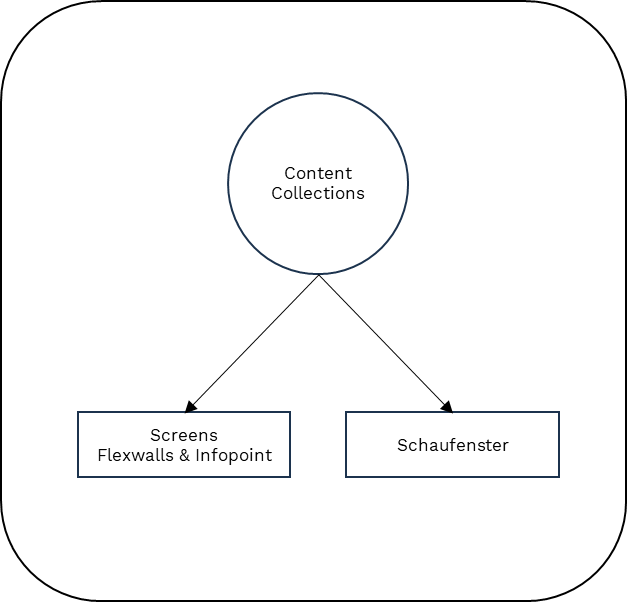
Content Collections können gleichermaßen Screens in der Flexwall, am Infopoint sowie den Screens im Schaufenster zugewiesen werden, da dieselben Layouts verwendet werden (Einschränkung siehe Punkt Menü in diesem Kapitel)
Layouts
Die Layouts bestehen aus verschiedenen Kombinationen der folgenden Elemente:
- H1 Headline
- H2 Subheadline
- Text
- Image, Video
- Caption (Bildunterschrift)
Jedes Layout hat zusätzlich einen Title (siehe Punkt Menü in diesem Kapitel).

Alle Layouts können auf sowohl auf vertikal als auch horizontal orientierten Screens dargestellt werden und passen sich dabei an die verschiedenen Bildschirmgrößen und –auflösungen an.

Animation und Interaktion
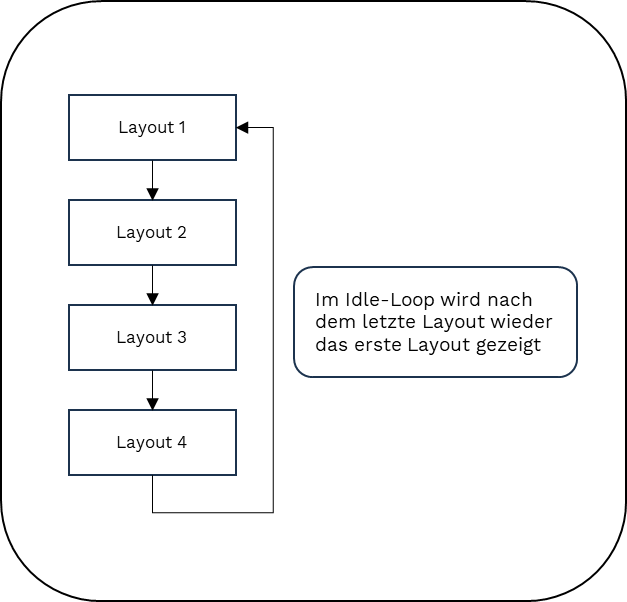
Alle Bildschirme (außer Schaufenster) sind grundsätzlich interaktiv. Findet keine Interaktion statt, wechseln die in einer Content Collection zusammengefasste Layouts automatisch in einer Dauerschleife durch (Idle-Loop). Dabei gilt:
- In einer Content Collection zusammengefasste Layouts sind in einem langen Band untereinander angeordnet.
- Der Wechsel von Layout zu Layout wird entlang der 12 Grad Linie animiert
- Ist einer Content Collection nur ein Layout zugeordnet, gibt es keine Animation
Bei Interaktion durch Touch wird Idle-Loop unterbrochen und Inhalte können interaktiv erkundet werden. Pro Layout kann im CMS eine individuelle Idletime festgelegt werden ( =Zeit, die das Layout im Idle-Loop sichtbar ist)
Menü
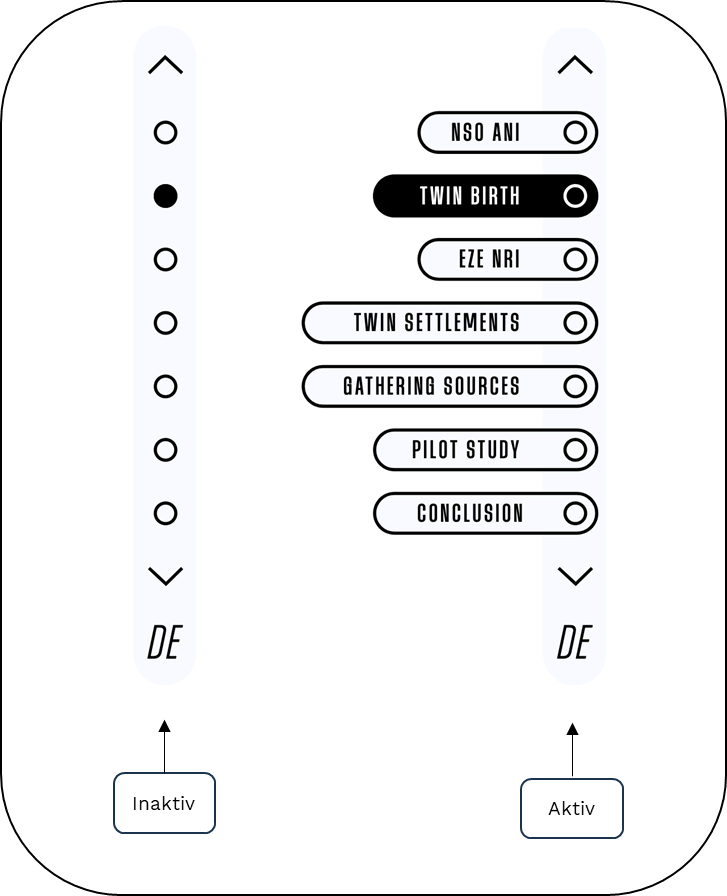
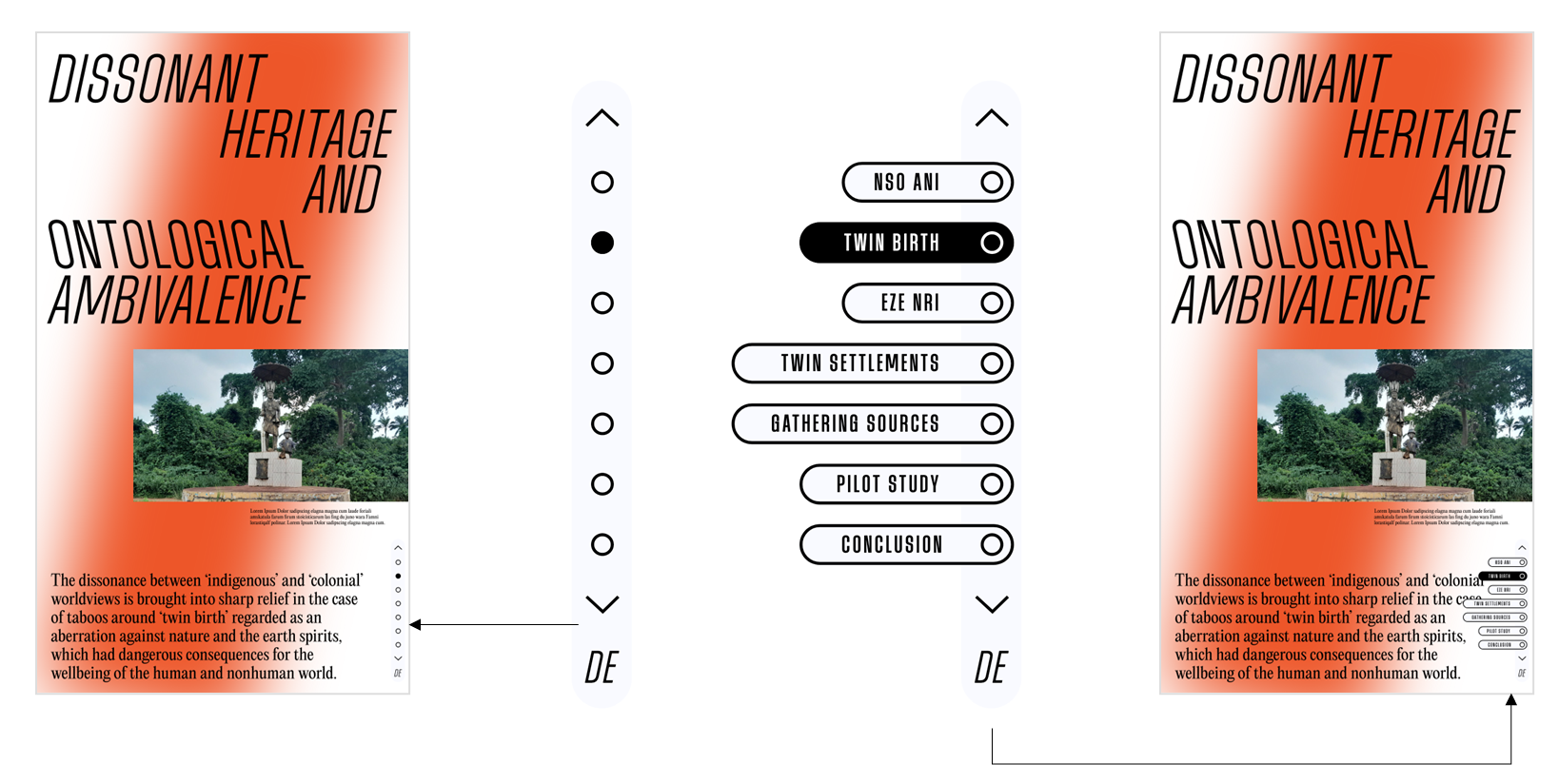
An der rechten Bildschirmseite wird eine Menüleiste angezeigt, die eine so genannte „Pagination“ sowie eine Sprachwahl beinhaltet. Dabei gilt:
- Pagination und Sprachwahl werden immer angezeigt (Inaktiv)
- Die voreingestellte Sprache ist Deutsch
- Die Pagination gibt über die Anzahl der Punkte die Menge an Layouts wieder, die sich in der angezeigten Content Collection befinden
- Wird die Pagination berührt, werden die Titles der jeweilgen Layouts angezeigt (Aktiv), die Pagination wird somit zum Inhaltsverzeichnis des Screens.
- Durch die Auswahl eines Titles mittels Berührung springt die Darstellung zum entsprechenden Layout
- Auf den Screens der Schaufenster werden Sprachwahl & Pagination nicht dargestellt, da Screens nicht interaktiv sind.
Farben
Die Layouts beinhalten zwei farbige Elemente:
- Verlauf im Hintergrund mit Primärfarbe
- Verlauf im Vordergrund mit Sekundärfarben
Die Primär- und Sekundärfarben werden für alle Screens der Flexwalls sowie des Infopoints entsprechend der Stockwerkfarbe automatisch auf die Layouts übertragen. Dabei ist zu beachten:
- Die Farben des EG können geändert werden
- Für die Schaufenster können neue Farbkombinationen angelegt und nach Bedarf zugeordnet werden
1.2. Layouts im Detail
Übersicht
Folgende Layouts stehen zu Verfügung:
- H1
- H1 Text
- H1 Text Image
- H2 Text
- H2 Image
- Text
- Text Image
- Slideshow
- Video
- Event
- Calender
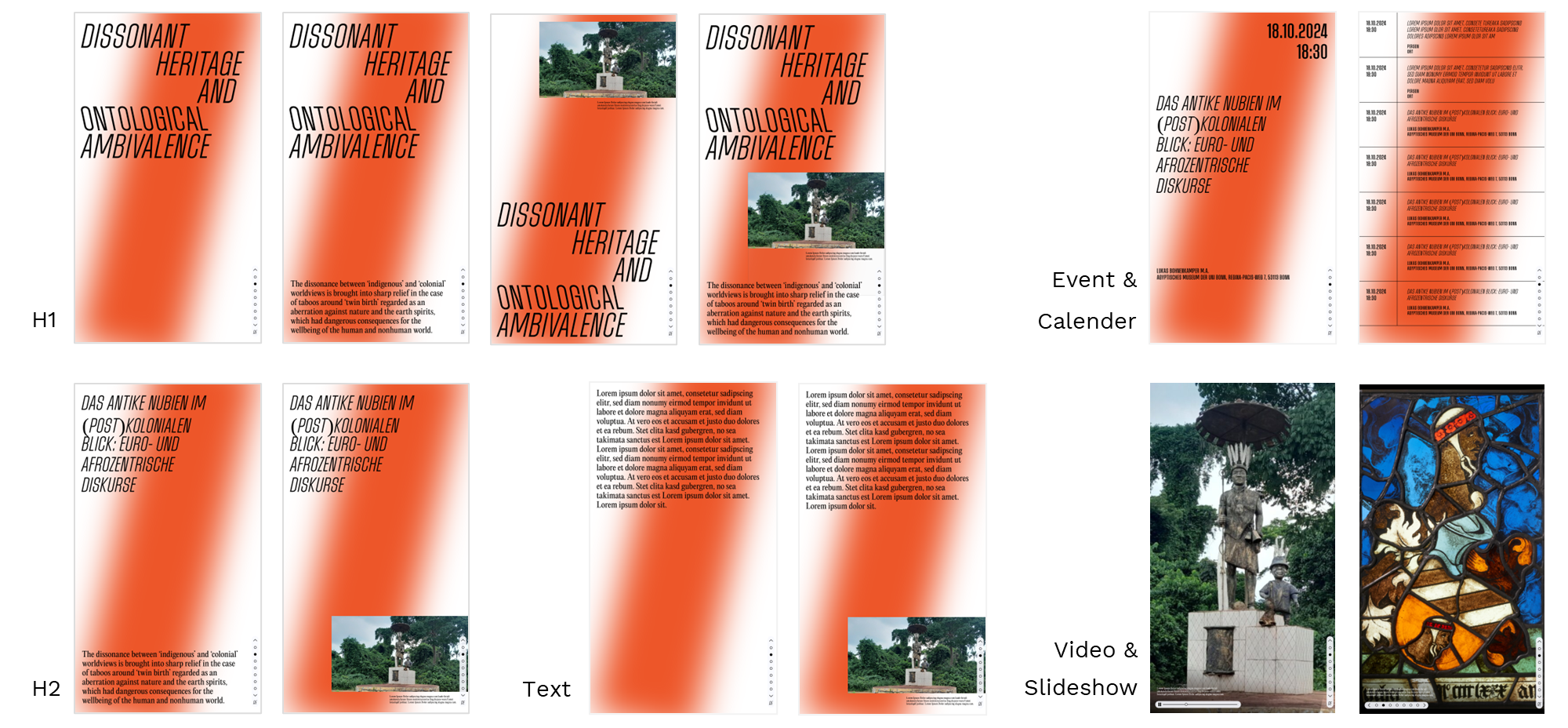
Die im folgenden angegeben Zeichenzahlen sind inklusive Leerzeichen und als Richtwert zu verstehen, der auch ästhetische Aspekte mit einbezieht.
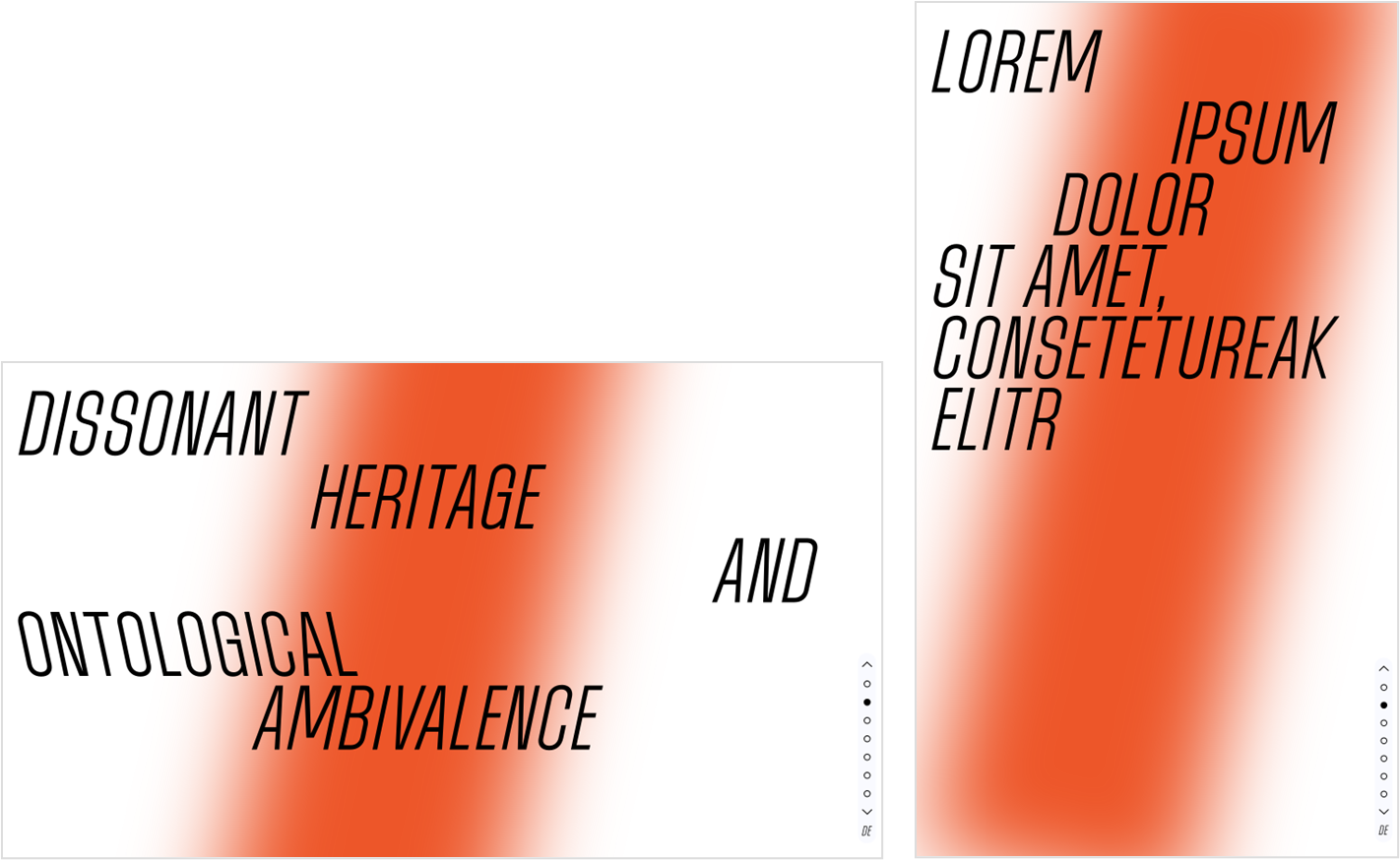
H1
Das Layout enthält folgende Felder, die im CMS befüllt werden:
- Title
- H1 Headline (6 Zeilen, etwa 13 Zeichen pro Zeile)
- „Seed“ kontrolliert generative Anordnung der H1 (Seed 0 = Standartanordnung)
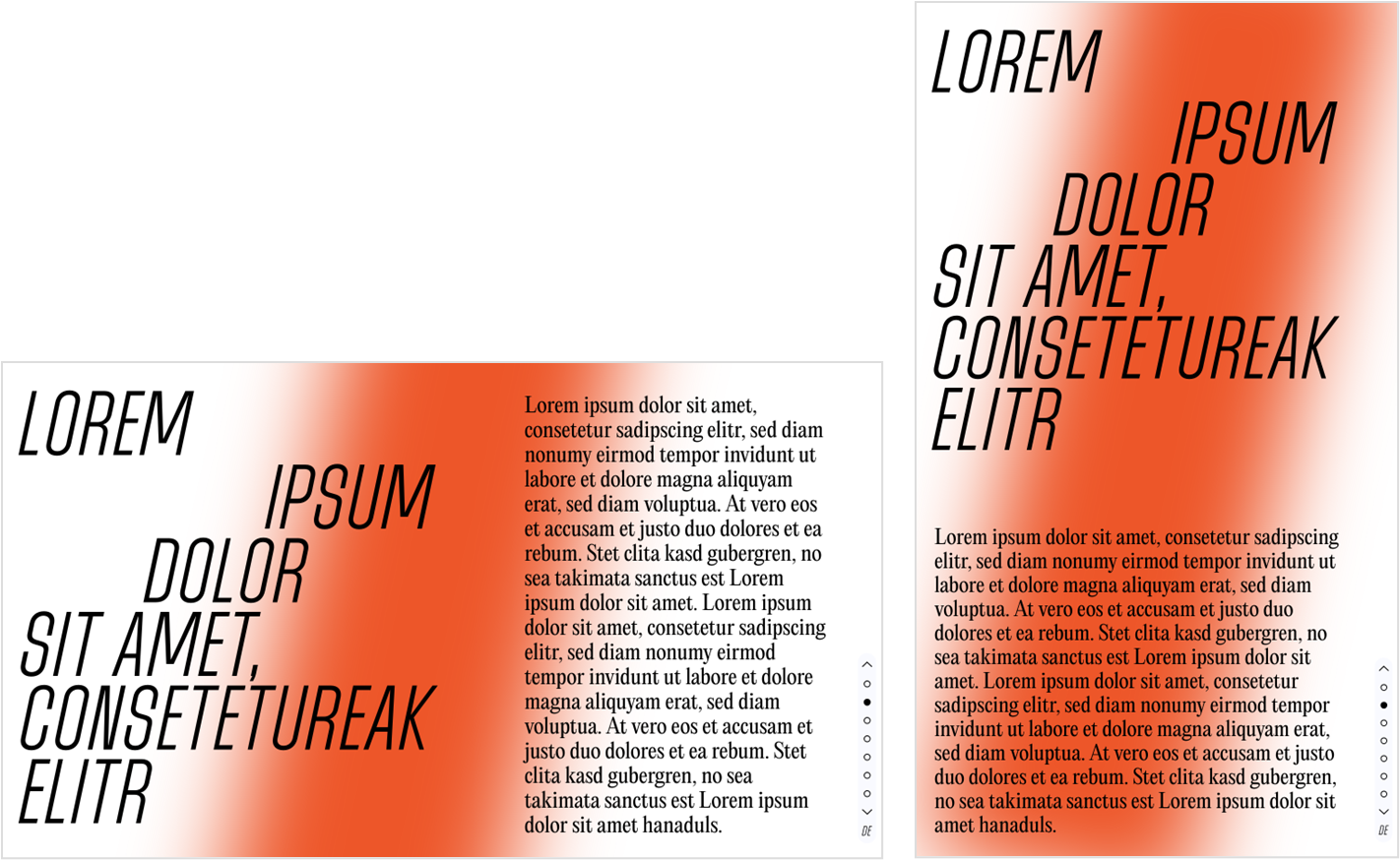
H1 Text
Das Layout enthält folgende Felder, die im CMS befüllt werden:
- Title
- H1 Headline (6 Zeilen, etwa 13 Zeichen pro Zeile)
- Text (600 Zeichen)
- „Seed“ kontrolliert generative Anordnung der H1 (Seed 0 = Standartanordnung
H1 Image
Das Layout enthält folgende Felder, die im CMS befüllt werden:
- Title
- H1 Headline (6 Zeilen, etwa 13 Zeichen pro Zeile)
- Image (1)
- Auflösung Querformat Bilder: min. 1600px Breite
- Auflösung Hochformat Bilder: min. 920px Hölhe
- Caption (200 Zeichen)
- „Seed“ kontrolliert generative Anordnung der H1 (Seed 0 = Standartanordnung)
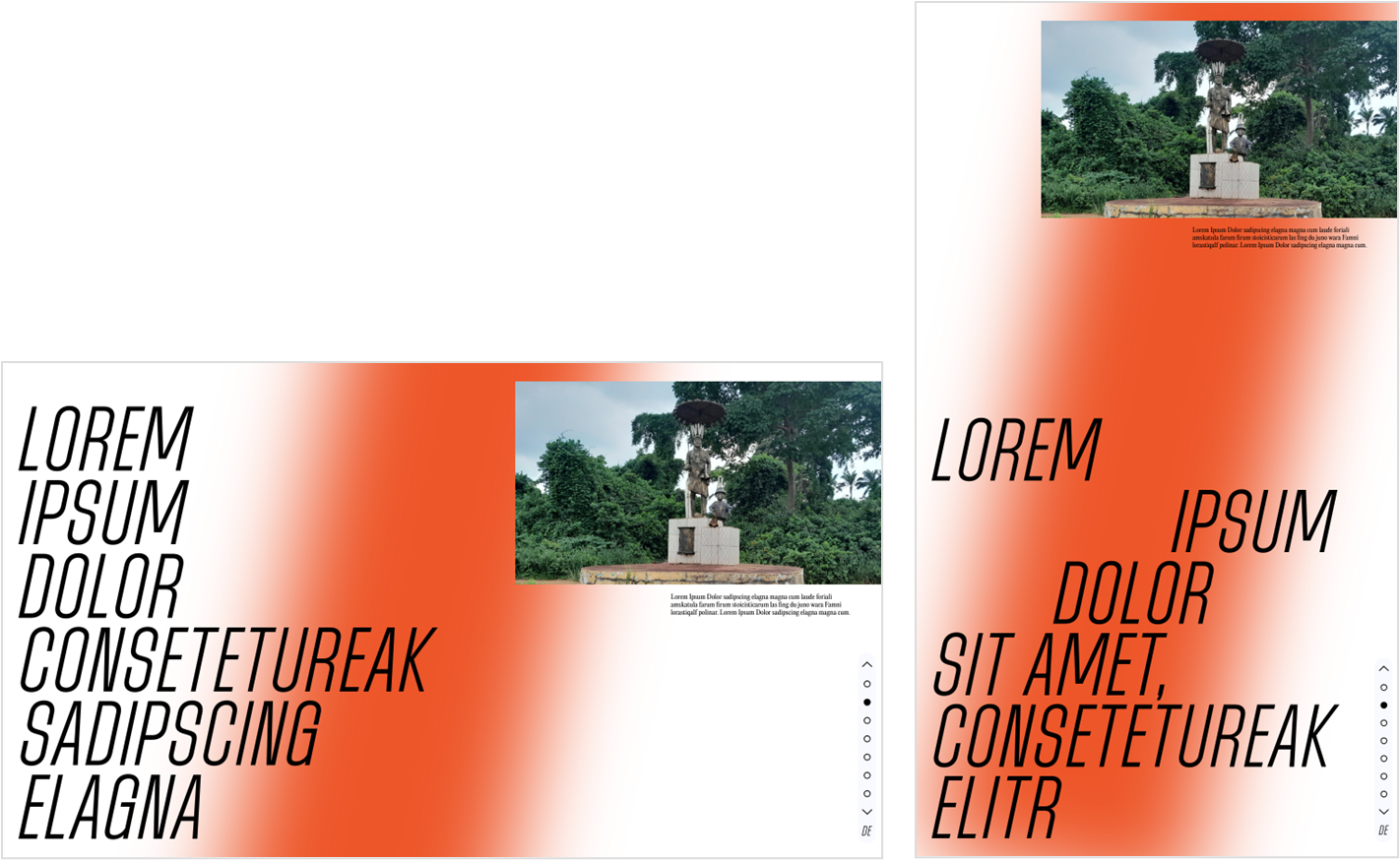
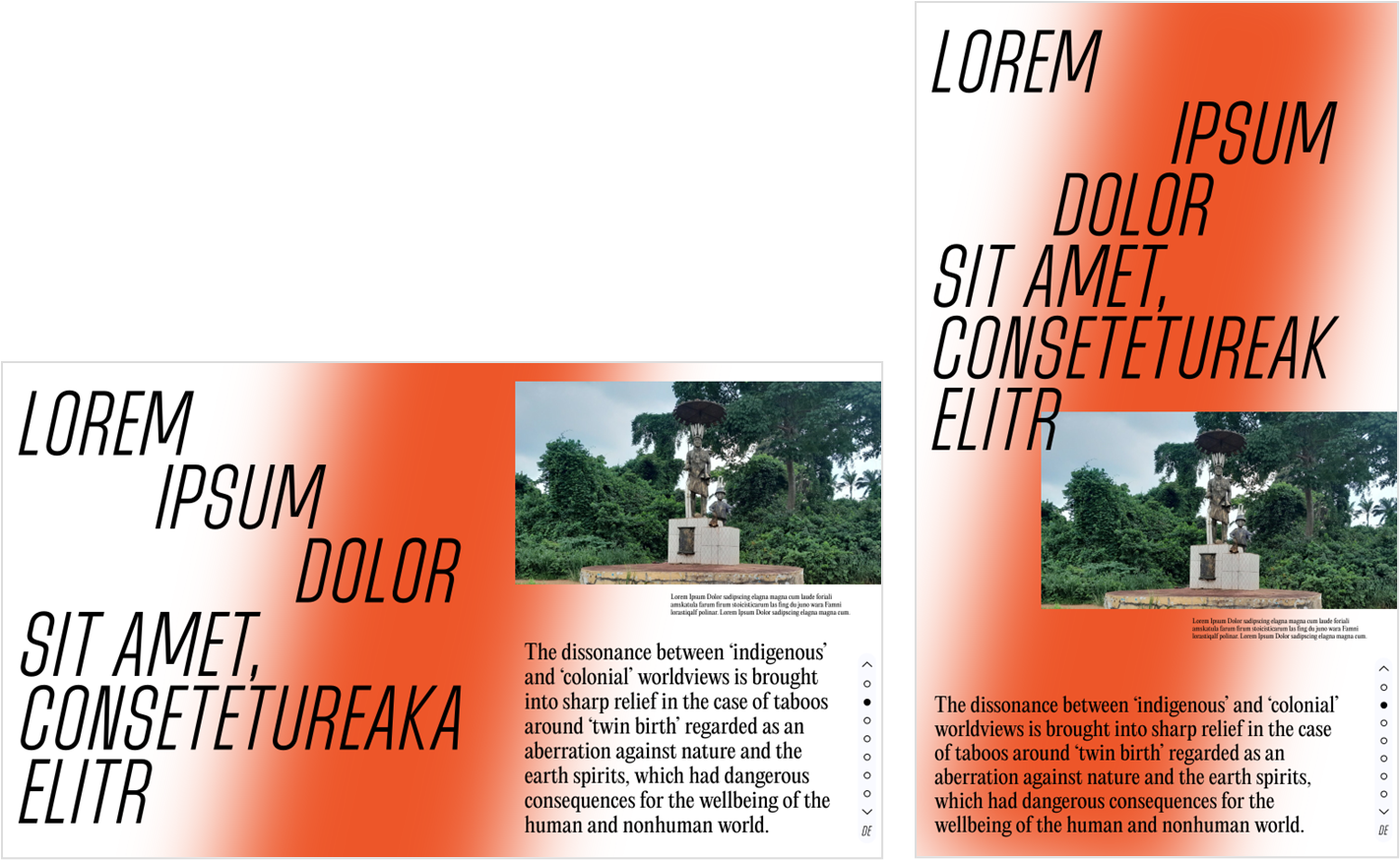
H1 Text Image
Das Layout enthält folgende Felder, die im CMS befüllt werden:
- Title
- H1 Headline (6 Zeilen, etwa 13 Zeichen pro Zeile)
- Text (280 Zeichen)
- Image (1)
- Auflösung Querformat Bilder: min. 1600px Breite
- Auflösung Hochformat Bilder: min. 920px Höhe
- Caption (200 Zeichen)
- „Seed“ kontrolliert generative Anordnung der H1 (Seed 0 = Standartanordnung)
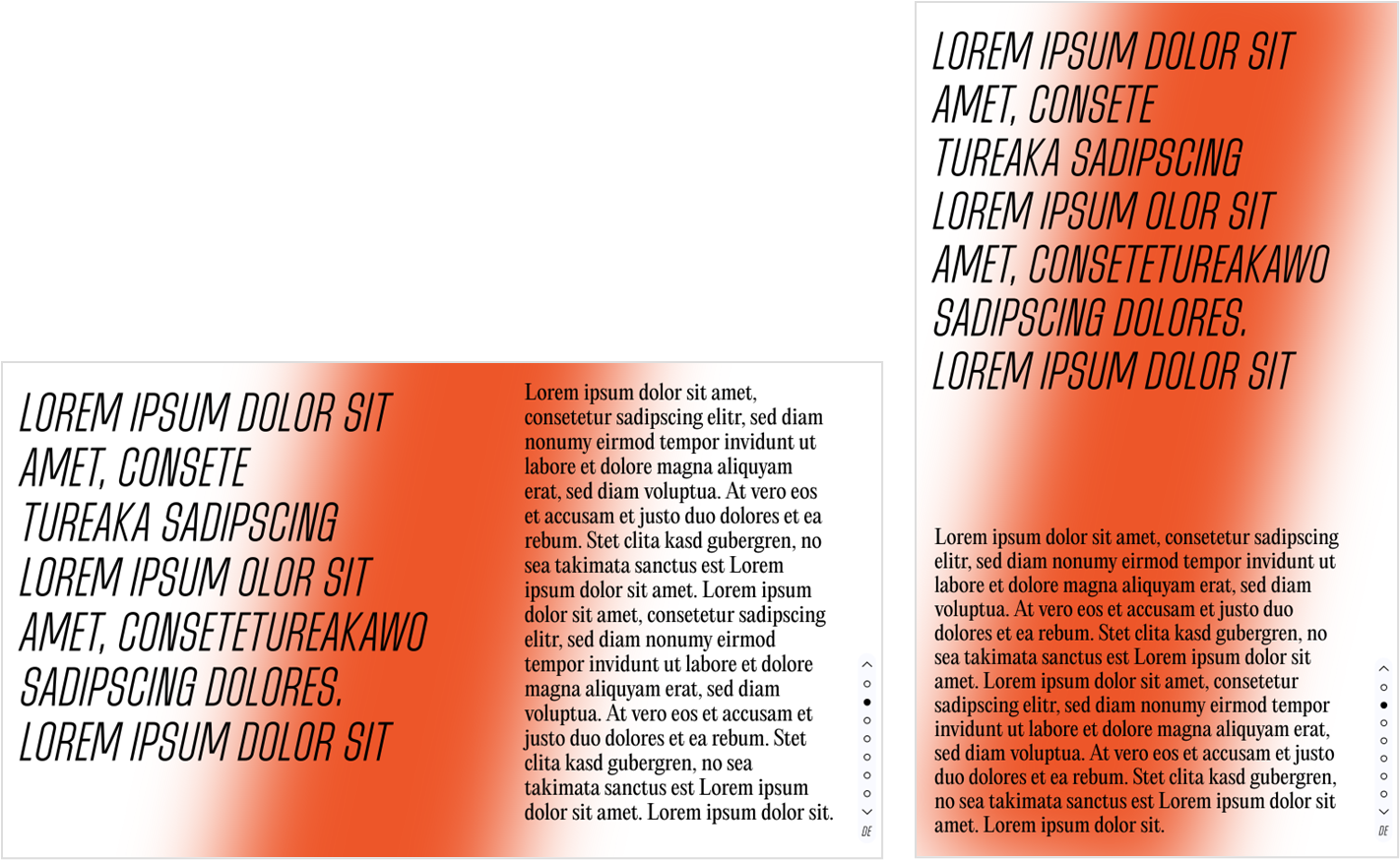
H2 Text
Das Layout enthält folgende Felder, die im CMS befüllt werden:
- Title
- H2 Subheadline (7 Zeilen, 150 Zeichen)
- Text (600 Zeichen)
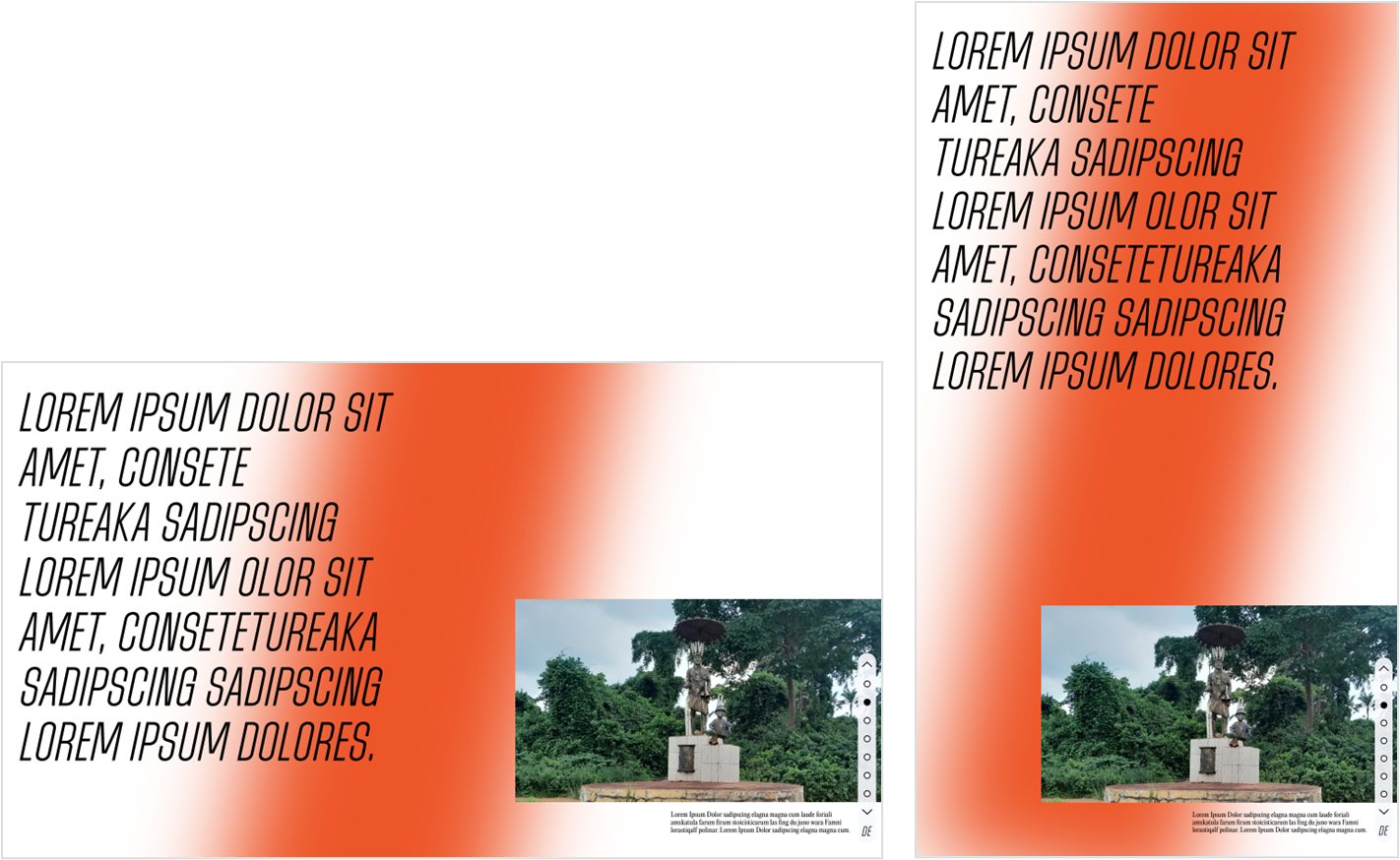
H2 Image
Das Layout enthält folgende Felder, die im CMS befüllt werden:
- Title
- H2 Subheadline (7 Zeilen, 150 Zeichen)
- Image (1)
- Auflösung Querformat Bilder: min. 1600px Breite
- Auflösung Hochformat Bilder: min. 920px Hölhe
- Caption (200 Zeichen)
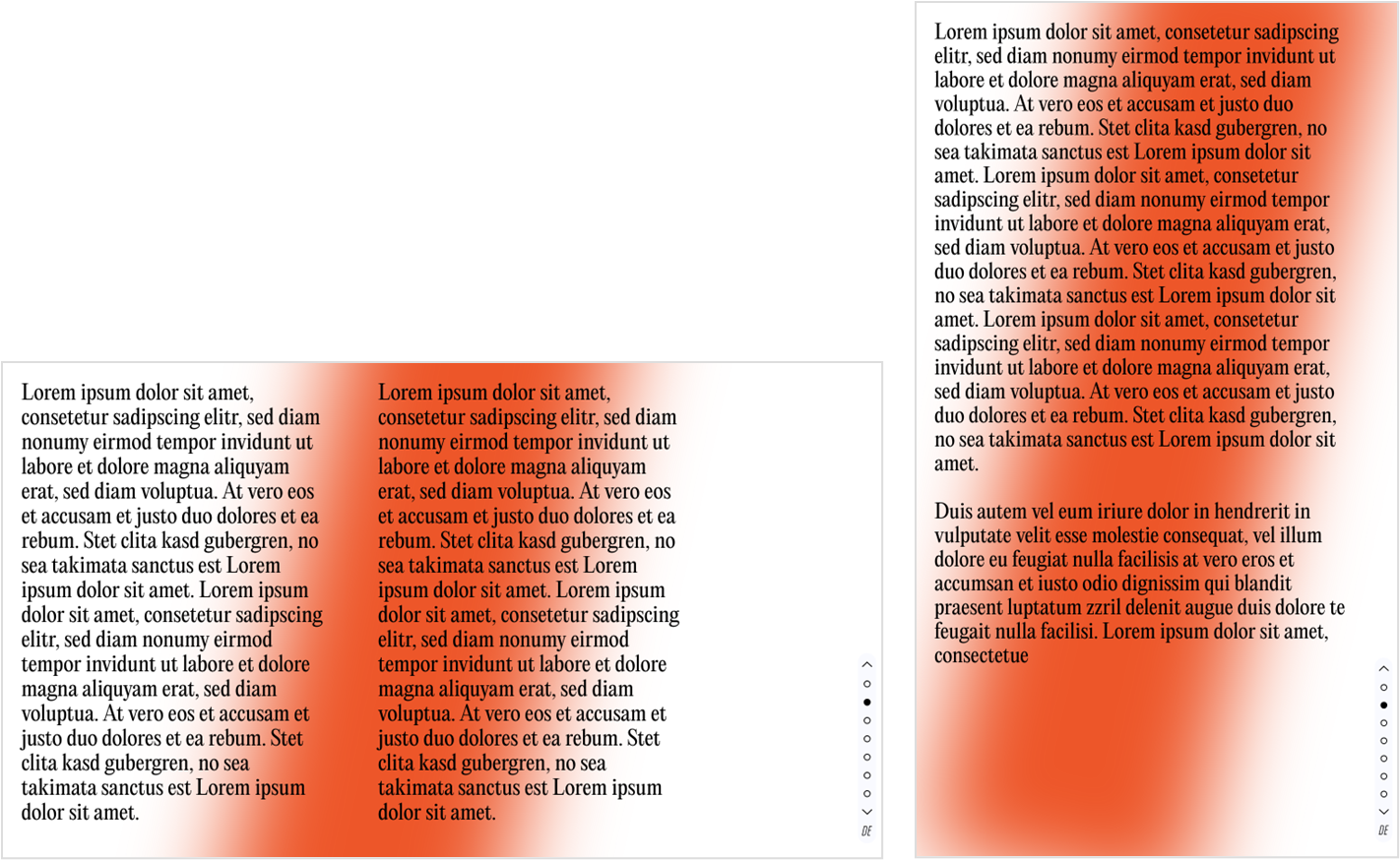
Text
Das Layout enthält folgende Felder, die im CMS befüllt werden:
- Title
- Text (1200 Zeichen)
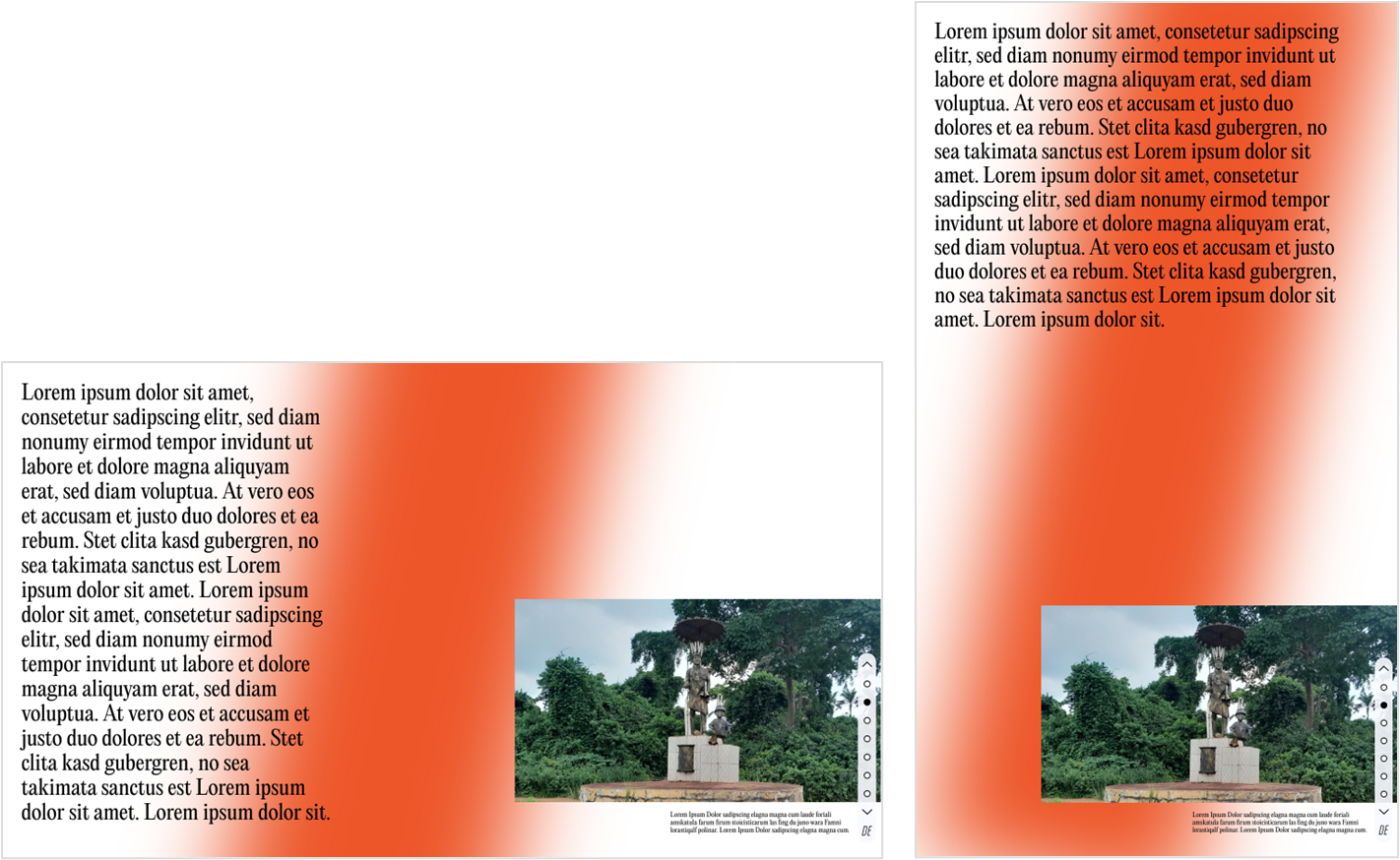
Text Image
Das Layout enthält folgende Felder, die im CMS befüllt werden:
- Title
- Text (600 Zeichen)
- Image (1)
- Auflösung Querformat Bilder: min. 1600px Breite
- Auflösung Hochformat Bilder: min. 920px Hölhe
- Caption (200 Zeichen)
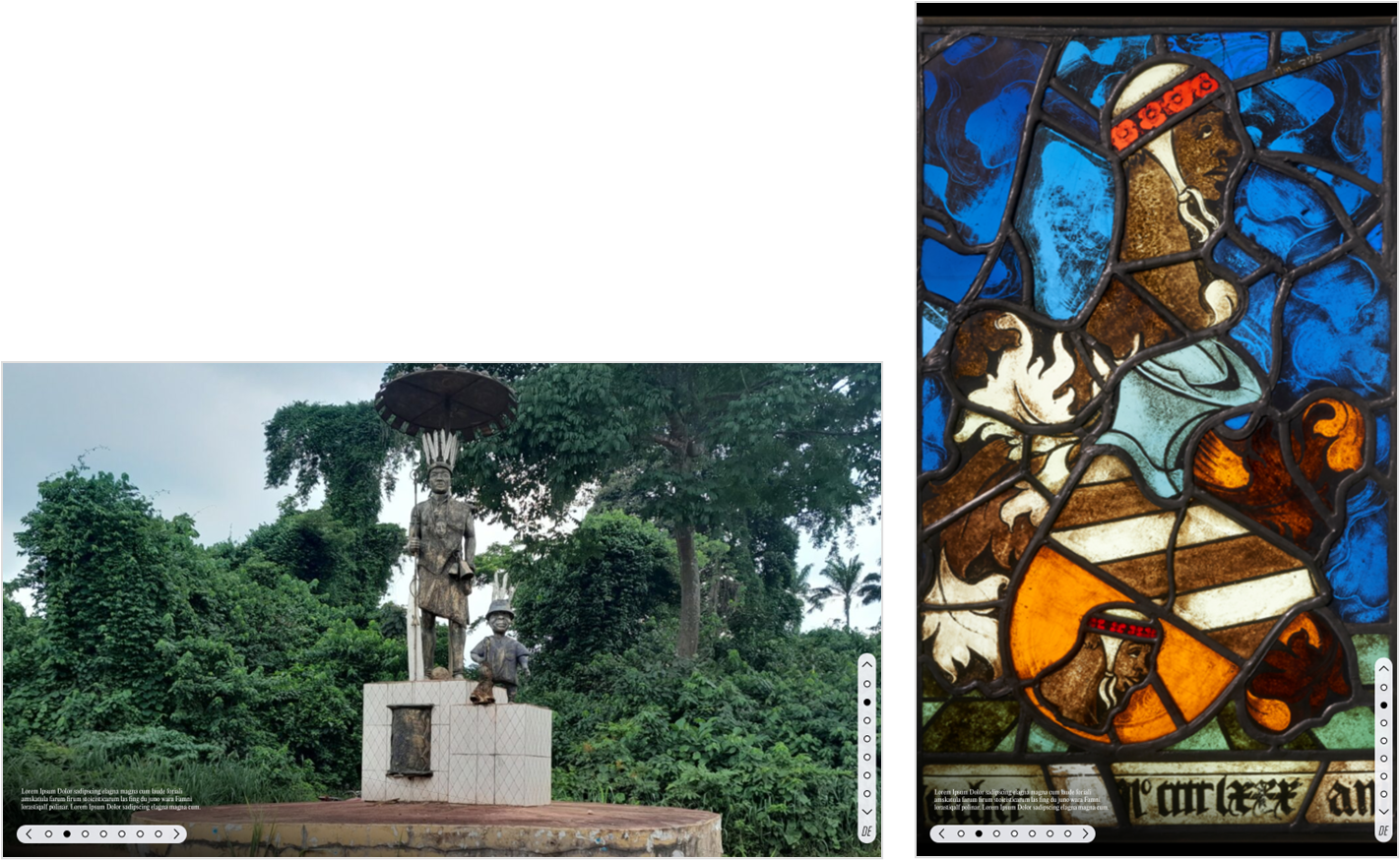
Slideshow
Das Layout enthält folgende Felder, die im CMS befüllt werden:
- Title
- Image (1-x, soll also auch zur Darstellung einzelner Bilder genutzt werden)
- Auflösung: 1920x1080 px (bei kleinen Bildschirmen)
- Auflösung: 3840x2160 px (bei großen Bildschirmen)
- Seitenverältnis 16:9 um Bild vollflächig zu zeigen
- Caption (200 Zeichen) (pro Image)
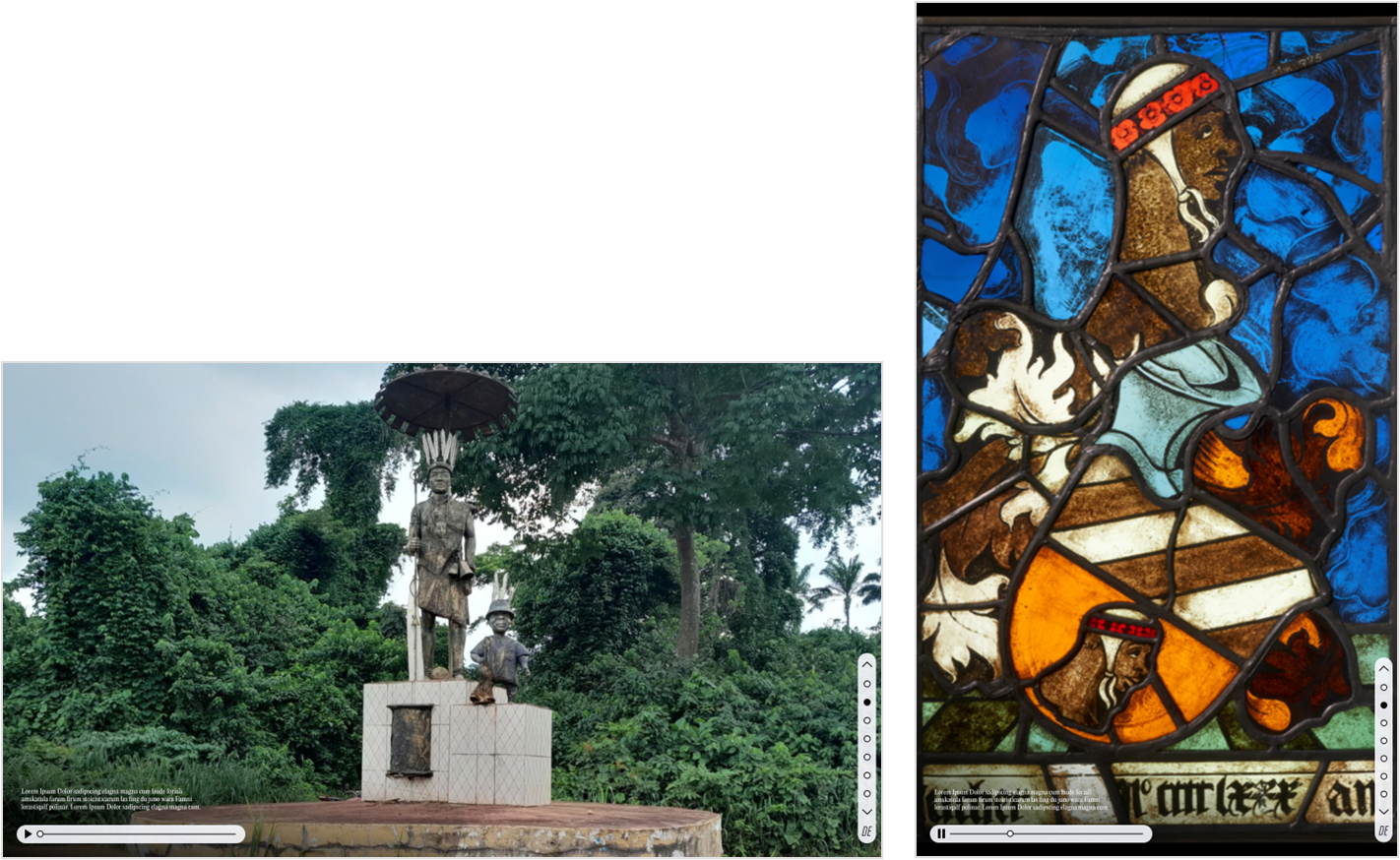
Video
Das Layout enthält folgende Felder, die im CMS befüllt werden:
- Title
- Video (1)
- Auflösung 1920x1080 px (bei kleinen Bildschirmen)
- Auflösung 3840x2160 px (bei großen Bildschirmen)
- Bei Bildschirmen im Hochformat muss das Video entsprechend gedreht werden (-> 1080x1920 px)
- Format .mp4, Codec H264 oder H265
- Caption (200 Zeichen)
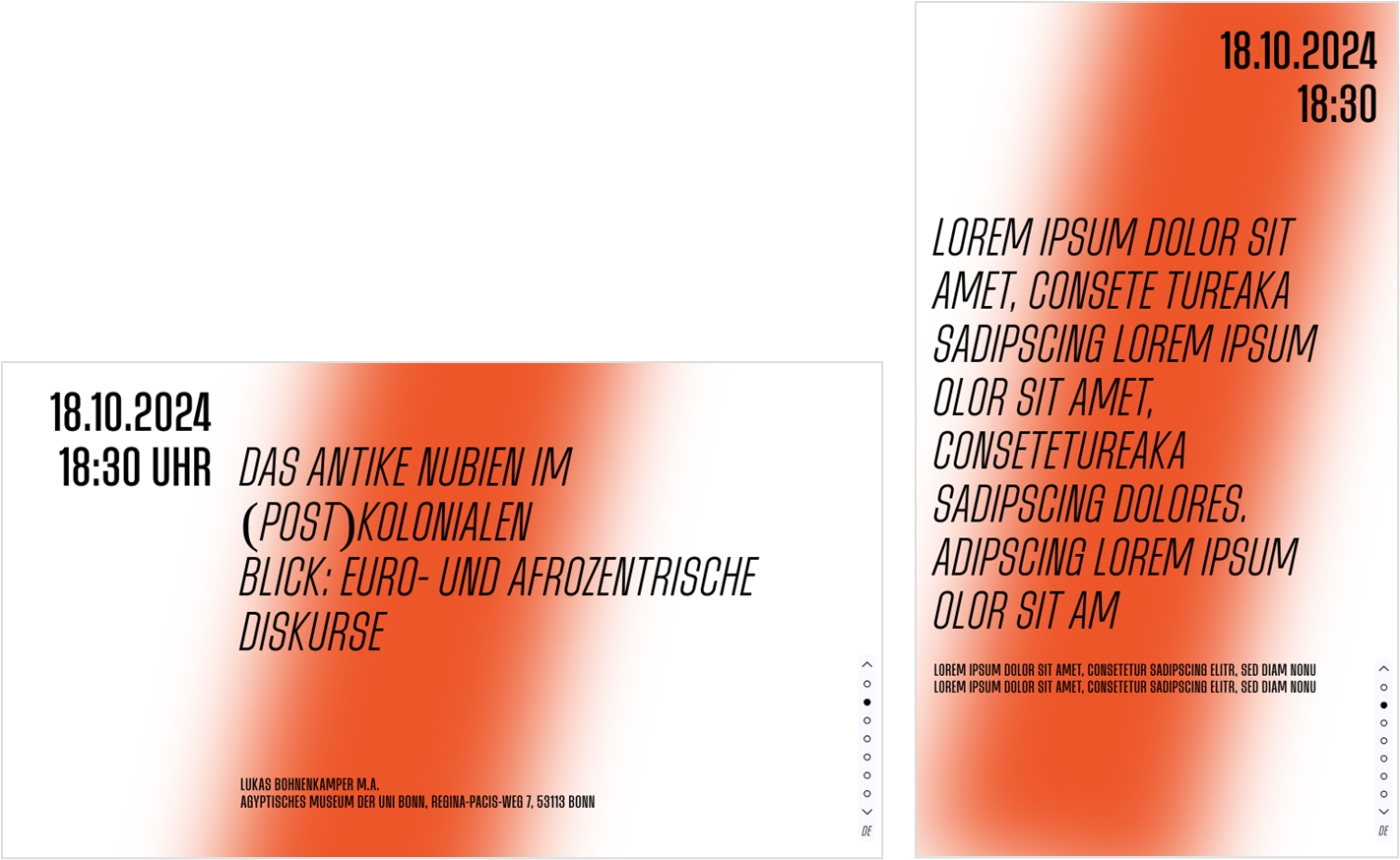
Event
Das Layout enthält folgende Felder, die im CMS befüllt werden:
- Title
- Headline (150 Zeichen)
- Start (Date, Time)
- End (Date, Time)
- Text (z.B. vortragende Person) (70 Zeichen)
- Location (70 Zeichen)
Calender
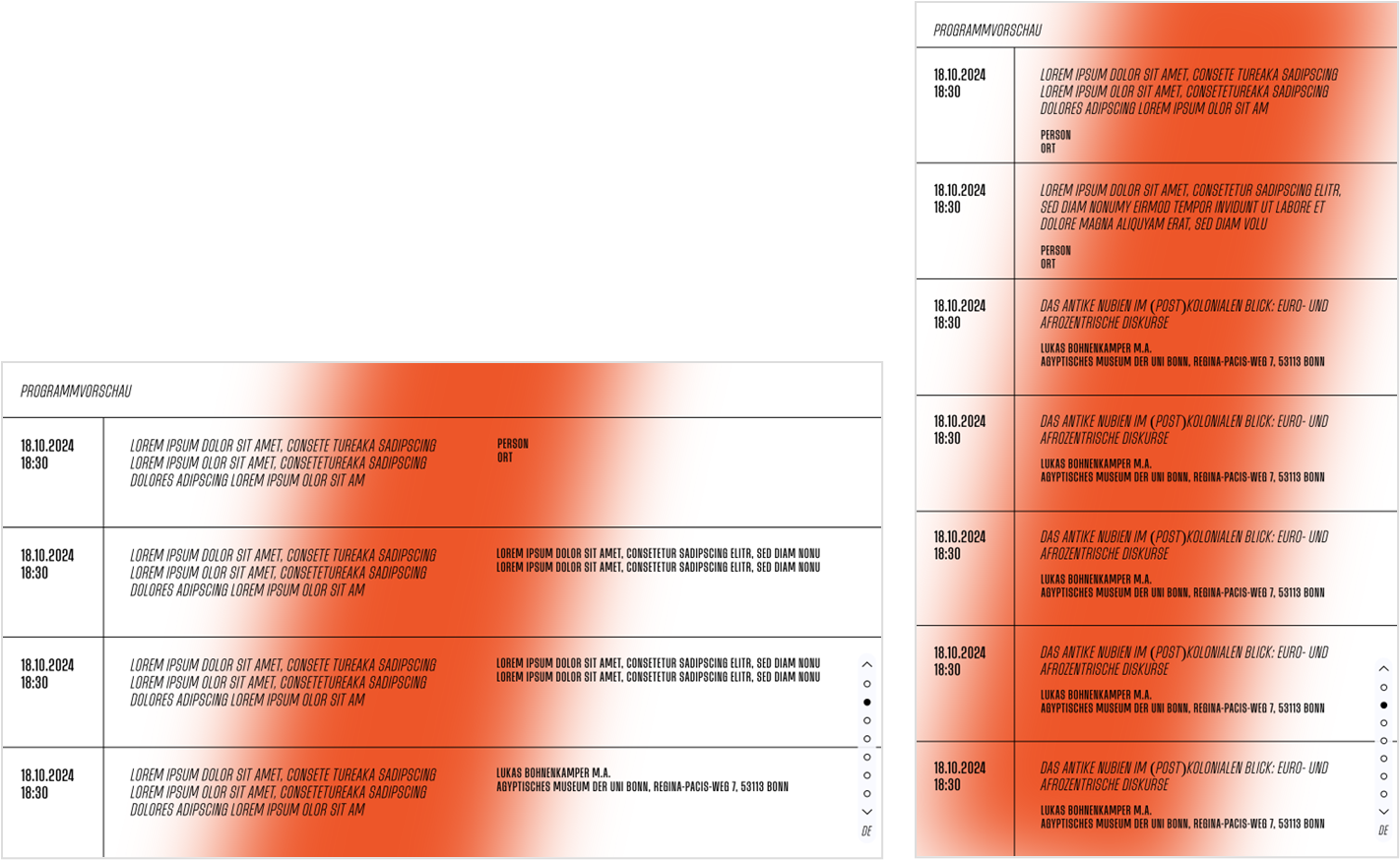
Das Layout enthält folgende Felder, die im CMS befüllt werden:
- Title
- Headline
Zu beachten:
- Das Layout Calender zeigt eine chronologische Liste mit den nächsten im Kalender eingetragenen Events (inklusive des aktuellen Tages)
- Je nach Bildschirmausrichtung werden 4 bzw. 7 Events angezeigt
- Der „Offset“ kann genutzt werden, um die Liste mit einem späteren Termin beginnen zu lassen. Ein Offset von 4 überspringt zum Beispiel die ersten 4 eingetragenen Termine. So können mehrere Calender Layouts hintereinander dargestellt werden, ohne dass sich Termine doppeln.
- „Affinity“ Kann genutzt werden, um nur Termine eines bestimmten Bereiches (z.B.: 1. OG) anzuzeigen. Die Termine müssen mit der entsprechenden „Affinty“ angelegt sein. (Mehr dazu im Kapitel Inhalte erstellen (CMS))
1.3. Inhalte erstellen (CMS)
Allgemeines
Das CMS ist unter folgendem Link zu erreichen.
unibonn.mediascenopgraphy.com
User können sich hier mit der Benutzernamen und Passwort anmelden.
Die Administration des CMS obliegt folgender Person:
???
Die Administration kann folgende Vorgänge durchführen
- Neue User anlegen
- Berechtigung von Usern ändern (Rollen)
- Neue Bildschirme anlegen, wenn neue Hardware angeschafft wird
- Farben der Stockwerke (1-3. OG) ändern
Infopoint
Flexwalls
Schaufenster
Betrieb
Nachdem Inhalte zugeordnet wurden, werden diese (nach einem Neustart des Players)
Technische Dokumentation
Medienspieler / Brightsign
Presentation Properties
Alle Bildschirme werden über Brightsign-Player bespielt, welche die HTML Seite anzeigen.
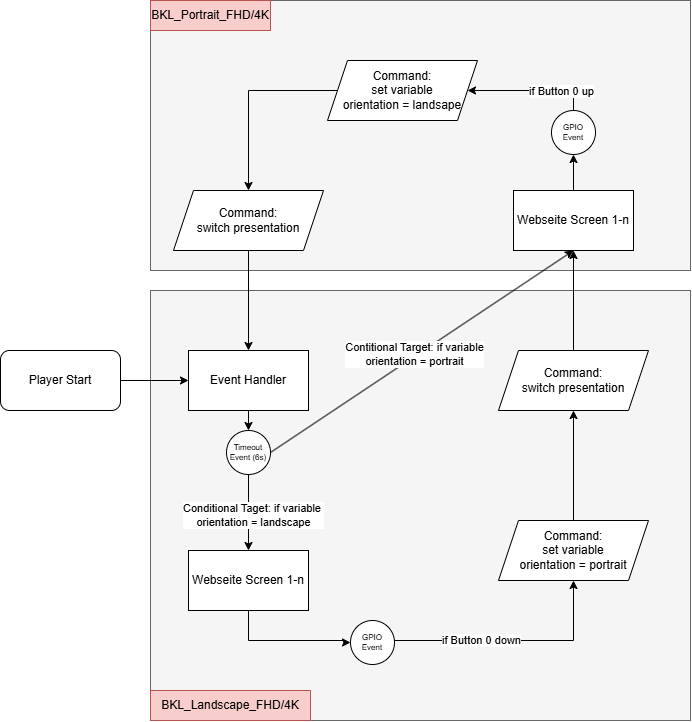
Da die Bildschirme im Laufe der Zeit ihre Einsatzort und möglicherweise ihre Orientierung ändern sollen, ist am Gehäuse ein Kippschalter angebracht, über den sich die Orientierung der Präsentation von Landscape auf Portrait umstellen lässt. Die Funktion wird über Brightsigns Switch Presentations ermöglicht, der Kippschalter löst über GPIO also einen wechsel der Präsentation aus. Daher sind für jeden Bildschirm zwei Präsentationen angelegt: BKL_Landscape & BKL_Portrait.
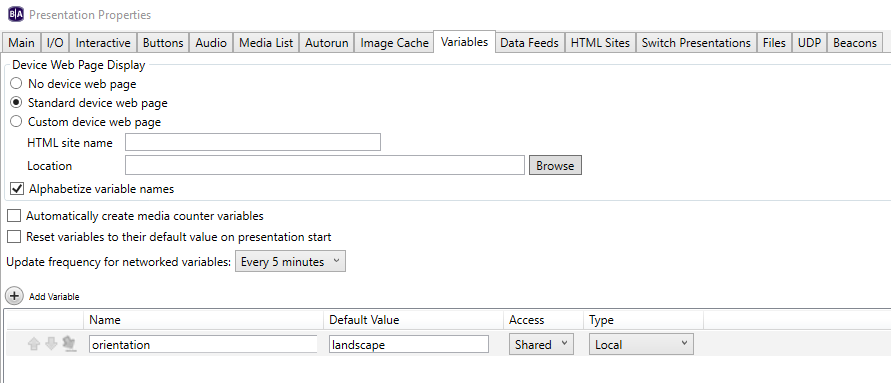
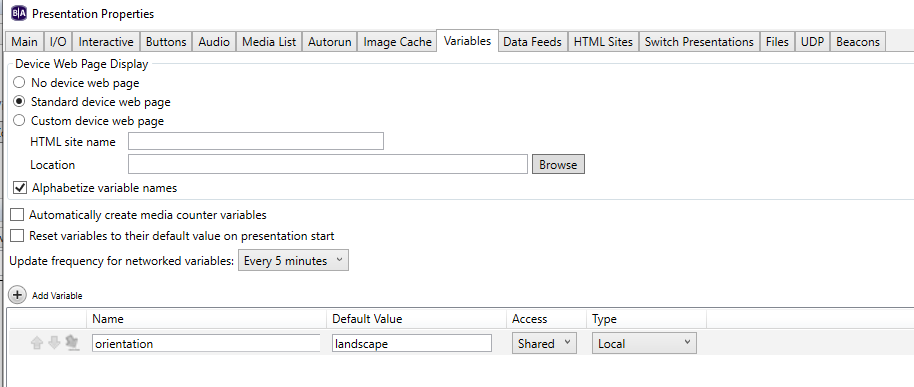
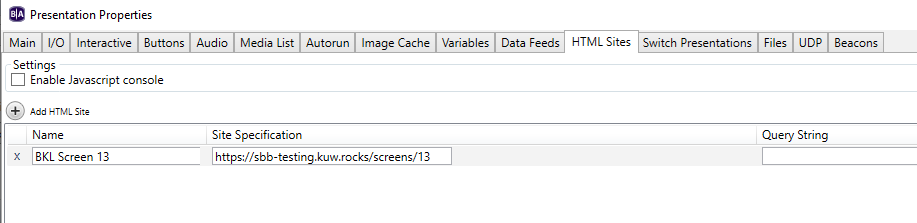
Die Grundsätzlichen Einstellungen (Presentation Properties) sind folgende:
BKL_Landscape
- Auflösung 1920x1080 / 4K (Je nach Bildschirmtyp)
- Orientation Landcape (Beim erstellen der Präsentation)
- Variables
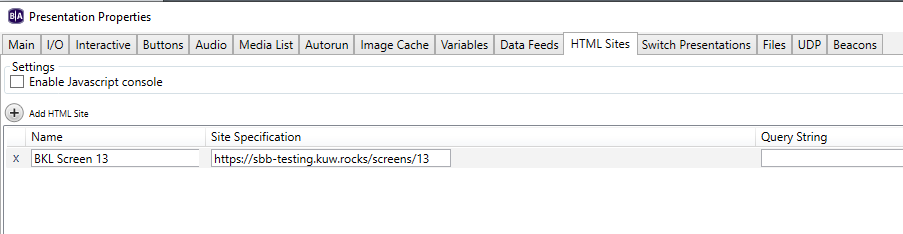
- HTML Sites (Link entsprechend der Screen ID anpassen)
- Switch Presentations

BKL_Portrait
- Auflösung 1920x1080 / 4K (Je nach Bildschirmtyp)
- Orientation Portrait (Beim erstellen der Präsentation)
- Variables
- HTML Sites (Link entsprechend der Screen ID anpassen)
- Switch Presentations

Logik
Der Wechsel, ausgelöst durch den Kippschalter, wird mit folgender Logik ermöglicht. Der Kippschlater sollte im laufenden Betrieb gedrückt werden, da nur so die Variable neu gesetzt wird.
GPIO
Der Kippschalter ist an folgenden Pins des BRightsignpalyers angeschlossen:
- Pin 1 = GND
- Pin 3 = GPIO 0 (Button 0 in BrighAuthor)