
2. BYOD Guide (C-Texte)
2.1. Einleitung
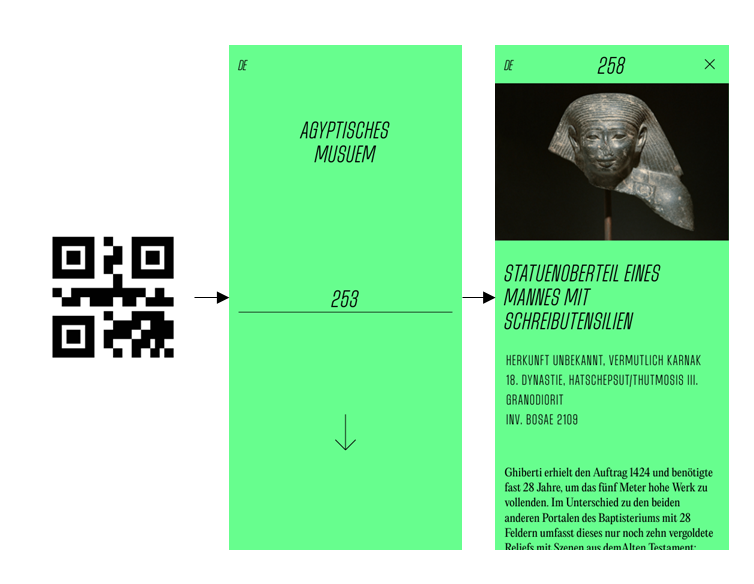
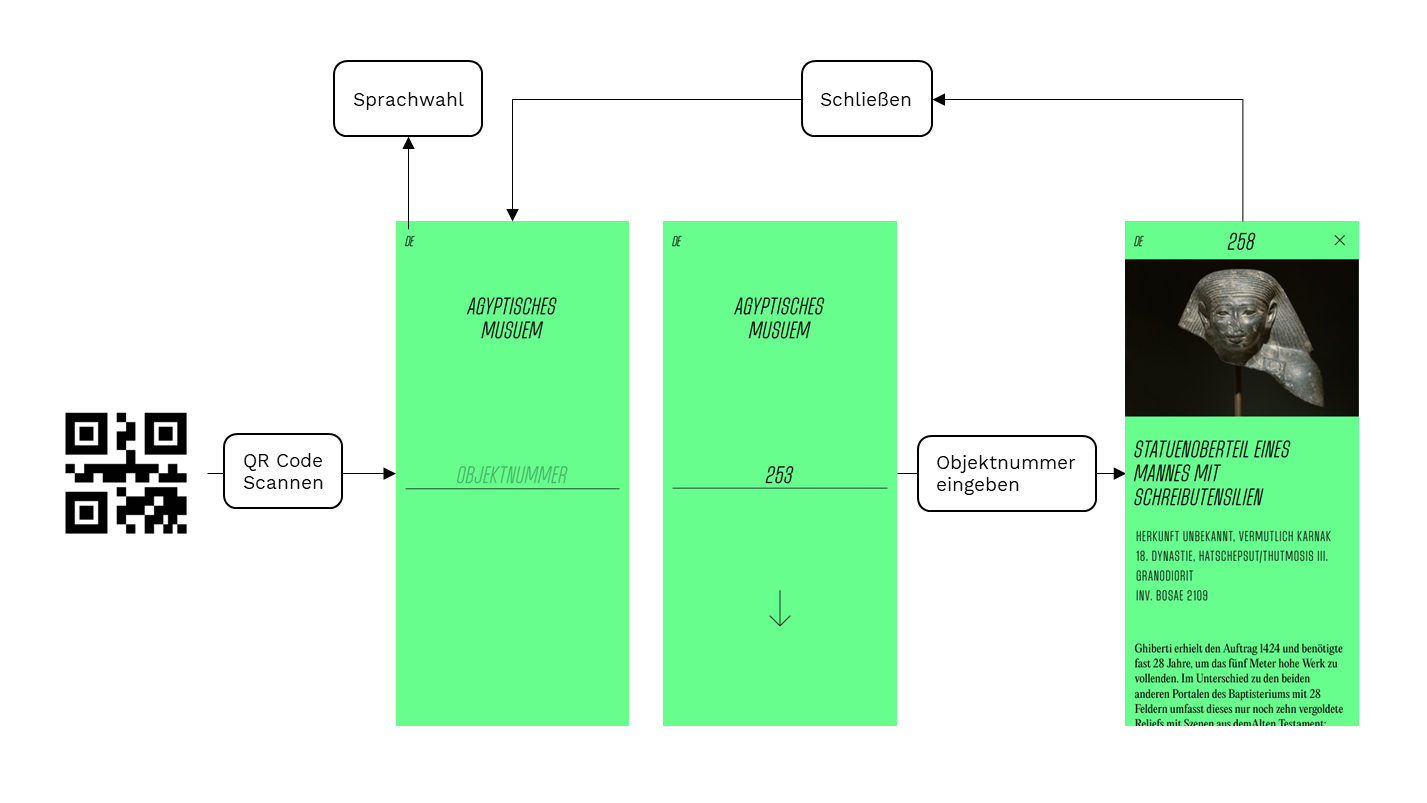
Besucher*innen interagieren mit ihren privaten Smartphones um C-Texte aufzurufen. (BYOD = Bring Your Own Device)
- Über einen QR Code gelangen die Besucher*innen zu einer Eingabemaske
- Über die Eingabe einer Objektnummer kann der entsprechende Eintrag aufgerufen werden
- Jedes Stockwerk hat einen QR Code
2.2. Layouts
Die Einträge für alle C-Texte werden im CMS angelegt und bestehen aus einem definierten Layout mit folgenden Elementen:
- Titelbild (Auflösung min. 1024px Breite)
- Haupttitel*
- Objekkopf (mehrere Objektköpfe pro C-Text möglich)
- Objekttitel
- Fundort / Ort der Herstellung
- Datierung
- Material
- Maße
- Provenienz
- Sammlung
- Inventarnummer
- Sonstiges
- Text
- Weitere Bilder (Auflösung min. 1024px Breite)
*Bis auf den Haupttitel sind alle Elemente optional
Alle Inhalte liegen in einer Spalte untereinander, und sind so unabhängig von den verschiedenen Smartphone-Größen in ausreichender Größe darstellbar.

2.3. Redaktion (CMS)
Zum erstellen eines C-Texts im CMS wird zunächst der entsprechende BYOD Bereich geöffnet. Je Stockwerk gibt es einen Bereich, unter dem alle bereits erstellten C-Texte aufgelistet werden.
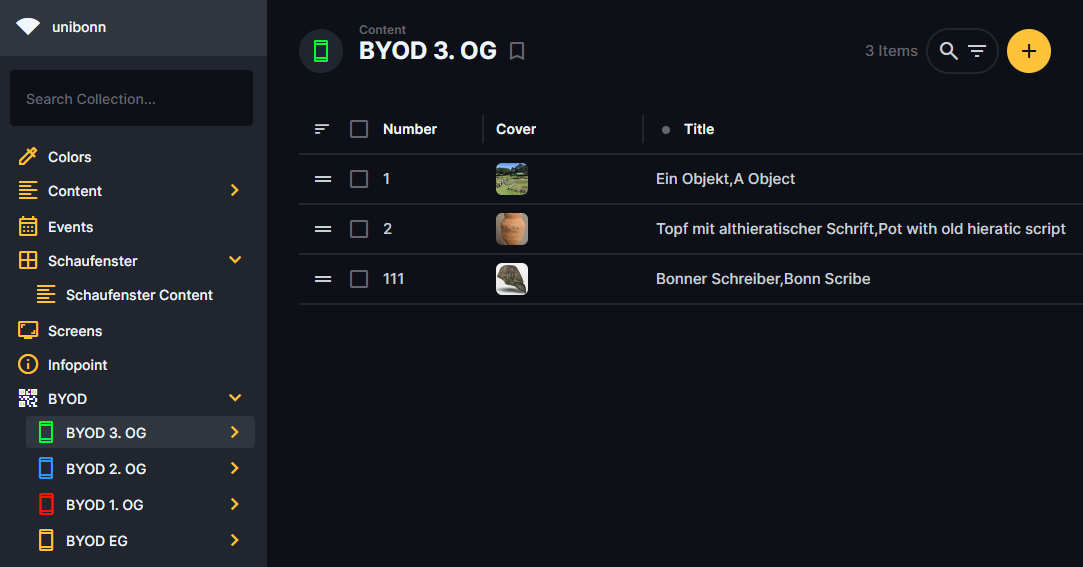
Über das Create Item Icon oben rechts (+) kann ein neuer C-Text hinzugefügt werden. Im Dialog zum Anlegen eines neuen C-Texts werden folgende Felder befüllt:

Number
Die eindeutige Objektnummer, über die ein C-Text auf der Webseite aufgerufen werden kann.
Cover
Das Titelbild, welches ganz oben im Eintrag eines C-Textes erscheint
Title
Der Haupttitel des C-Textes, welcher unter dem Cover erscheint.
Text
Der C-Text.
Objects
Unter Objects können verschiedene Objektköpfe angelegt werden. Die Objektköpfe beinhalten alle Angaben
Images
Hier können weitere Bilder hochgeladen werden.
3D Object
Wird ergänzt.