
2. BYOD Guide (C-Texte)
2.1. Einleitung
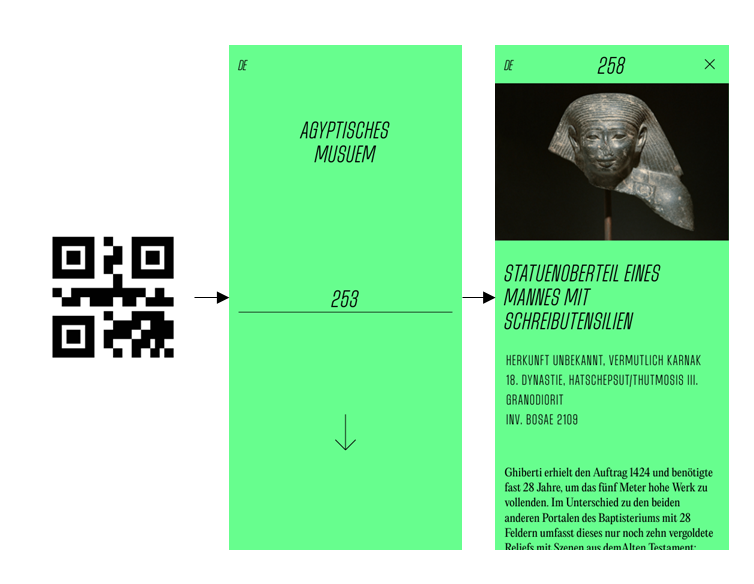
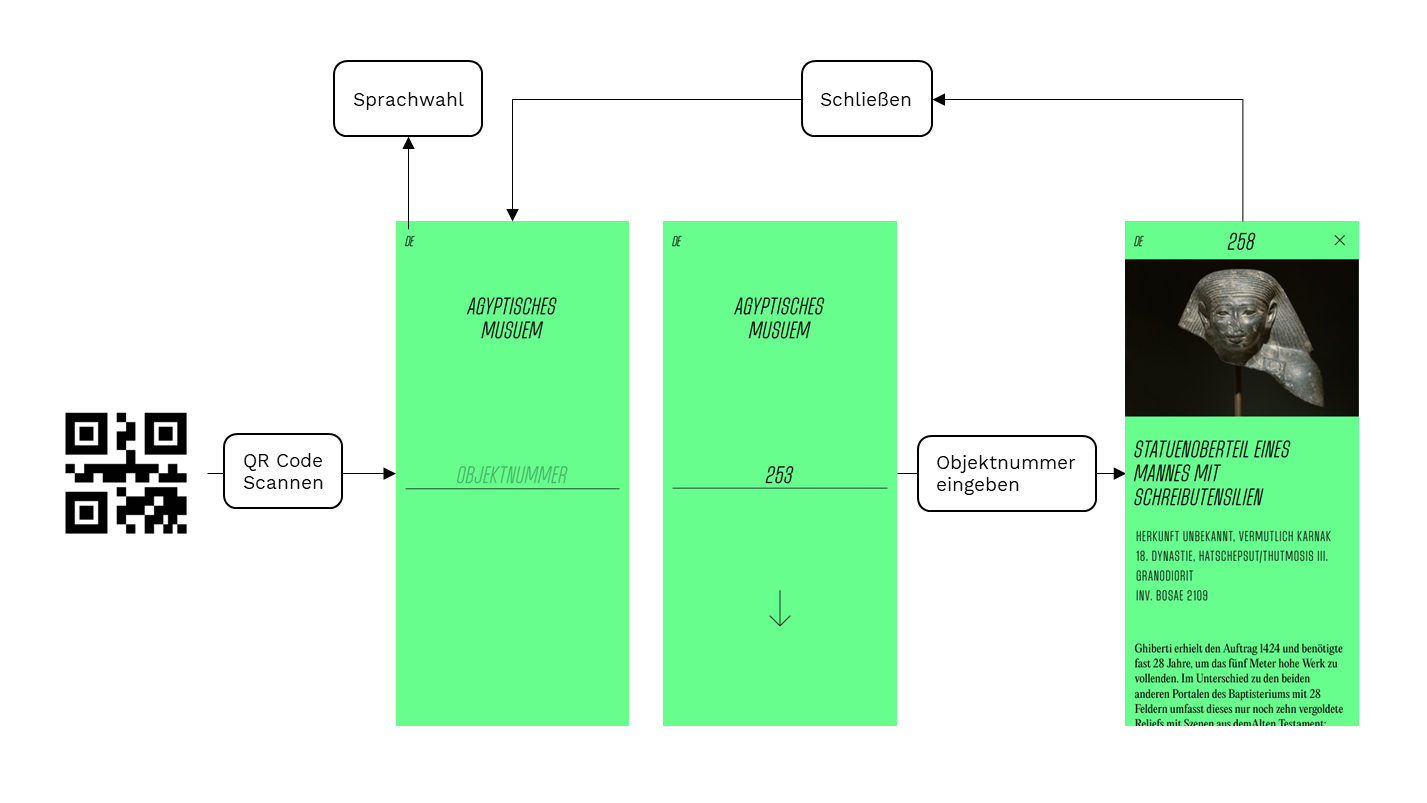
Besucher*innen interagieren mit ihren privaten Smartphones um C-Texte aufzurufen. (BYOD = Bring Your Own Device)
- Über einen QR Code gelangen die Besucher*innen zu einer Eingabemaske
- Über die Eingabe einer Objektnummer kann der entsprechende Eintrag aufgerufen werden
- Jedes Stockwerk hat einen QR Code
2.2. Layouts
Die Einträge für alle C-Texte werden im CMS angelegt und bestehen aus einem definierten Layout mit folgenden Elementen:
- Titelbild (Auflösung min. 1024px Breite)
- Haupttitel*
- Objekkopf (mehrere Objektköpfe pro C-Text möglich)
- Objekttitel
- Fundort / Ort der Herstellung
- Datierung
- Material
- Maße
- Provenienz
- Sammlung
- Inventarnummer
- Sonstiges
- Text
- Weitere Bilder (Auflösung min. 1024px Breite)
*Bis auf den Haupttitel sind alle Elemente optional
Alle Inhalte liegen in einer Spalte untereinander, und sind so unabhängig von den verschiedenen Smartphone-Größen in ausreichender Größe darstellbar.

2.3. Redaktion (CMS)
2.3.1. Anmeldung & Abmeldung
Details zur Anmeldung in das CMS sind unter Punkt 1.3.1. Anmeldung & Abmeldung nachzulesen. Es ist daher zu empfehlen, zunächst das gesamte Kapitel 1.3 zu lesen, um alle grundlegenden Themen nachzuvollziehen.
2.3.2. C-Text erstellen
Zum erstellen eines C-Texts im CMS wird zunächst der entsprechende BYOD Bereich geöffnet. Je Stockwerk gibt es einen Bereich, unter dem alle bereits erstellten C-Texte aufgelistet werden.
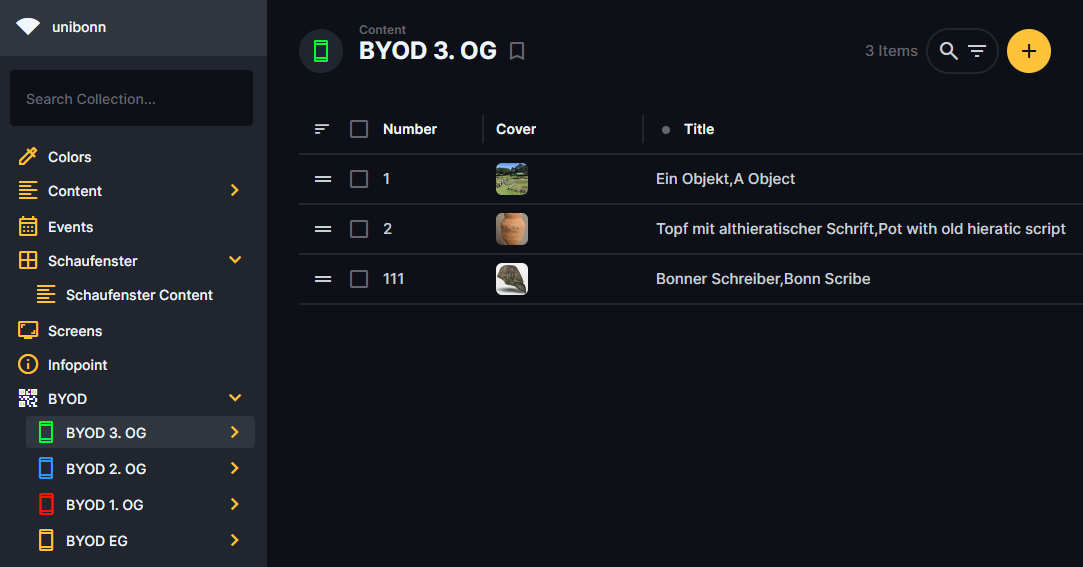
Über das Create Item Icon oben rechts (+) kann ein neuer C-Text hinzugefügt werden. Im Dialog zum Anlegen eines neuen C-Texts werden folgende Felder befüllt:

Number
Die eindeutige Objektnummer, über die ein C-Text auf der Webseite aufgerufen werden kann.
Pro Stockwerk können die Nummer 001 - 999 genutzt werden.
Der Nummernbereich des Erdgeschoss (EG) ist folgendermaßen aufgeteilt:
- 001 - 099 Depotturm
- 100 - 899 Ausstellung
- 900 - 999 Infotresen
Die Nummerierung ist auf den Schildern in den Ausstellungsräumen sowie auf der Webseite dreistellig (zum Beispiel: 001, 053, 321). Aus technischen Gründen werden die Nummern im CMS allerdings ohne vorangestellte Nullen eingetragen: 001 wird als 1 eingetragen, 053 als 53 usw.)
Cover
Das Titelbild, welches ganz oben im Eintrag eines C-Textes erscheint
Title
Der Haupttitel des C-Textes, welcher unter dem Cover erscheint.
Text
Der C-Text.
Objects
Unter Objects können verschiedene Objektköpfe angelegt werden. Die Objektköpfe beinhalten alle Angaben
Images
Hier können weitere Bilder hochgeladen werden.
3D Object
3D Modelle können über die Platform Sketchfab integriert werden. Dazu müssen die Modelle zunächst auf Sketchfab hochgeladen werden.
Anschließeng kann im Feld die ID des Objektes (leztter Teil der URL) eingetragen werden.

2.3.3. Vorschau Links
Die C-Texte können über folgende Links angesehen werden. Die Links sind jene, die auch über die QR Codes in den Ausstellungsräumen aufgerufen werden.
EG
https://p26-cms.uni-bonn.de/byod/area/5
1. OG
https://p26-cms.uni-bonn.de/byod/area/6
2. OG
https://p26-cms.uni-bonn.de/byod/area/7
3. OG
https://p26-cms.uni-bonn.de/byod/area/8
2.4. Betrieb
Zum Betrieb der C-Texte muss lediglich sichergestellt werden, dass das Schild mit der entsprechenden Objektnummer am Objekt in den Ausstellungsflächen angebracht ist, sowie die QR-Codes des jeweiligen Stockwerks für die Besuchenden leicht auffindbar und gut sichtbar sind.